Vue kanban des opportunités
VUE KANBAN DES OPPORTUNITÉS CRM
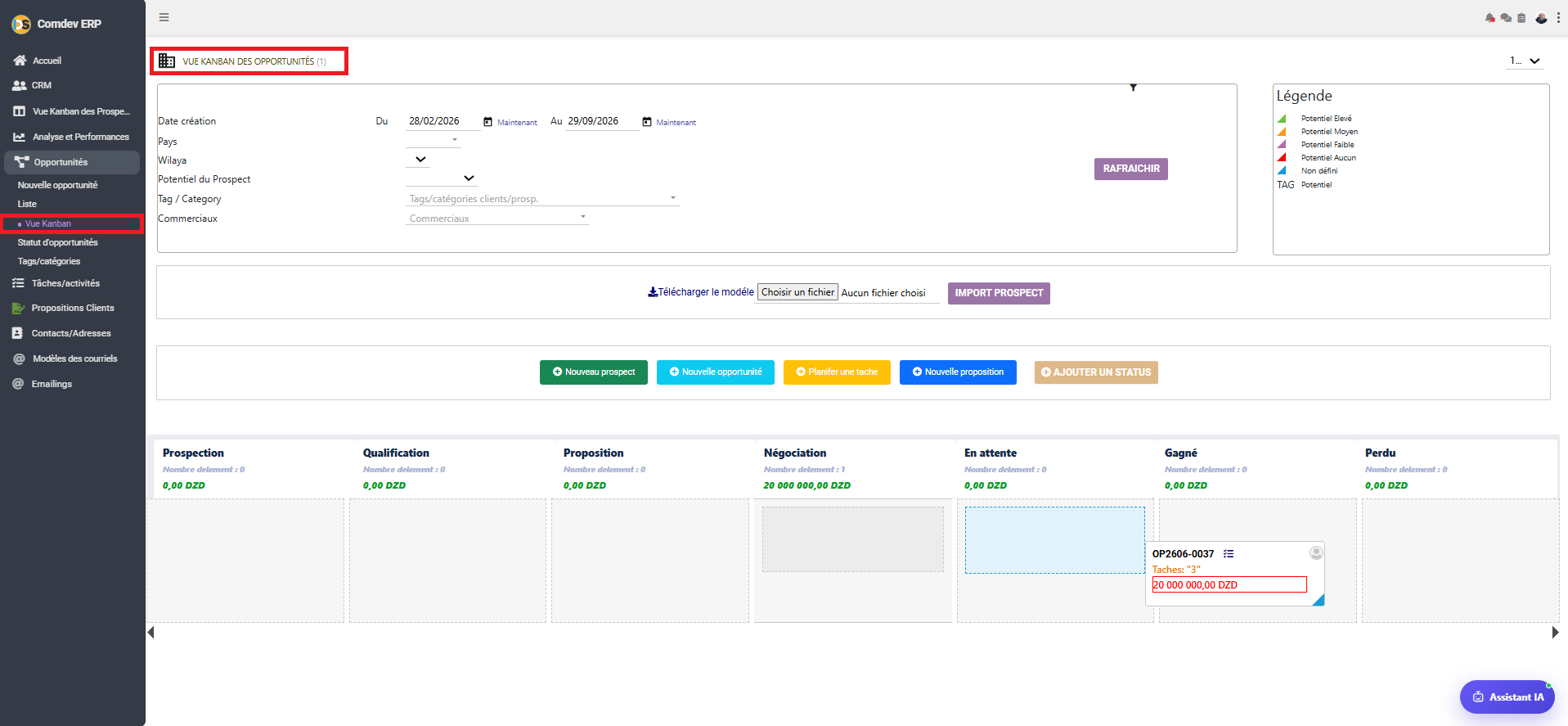
Guide d'utilisation et de pilotage visuel du pipeline des ventes dans Comdev ERP. Cet écran permet de visualiser l'avancement des affaires sous forme de cartes dynamiques organisées par colonnes de statut, d'effectuer des recherches multicritères et d'importer des fichiers de prospects.
1. Alignement Métier & Pilotage Visuel du Pipeline
La Vue Kanban des Opportunités offre une représentation agil et hautement visuelle de l'ensemble du cycle de vente. Elle permet aux responsables commerciaux d'avoir une vision globale sur l'encours des négociations, de repérer immédiatement les goulots d'étranglement et de faire évoluer les dossiers par simple glisser-déposer.
Avantages Stratégiques
• Suivi par Colonnes de Statut : Visualisation claire de la répartition des affaires (Prospection, Qualification, Proposition, Négociation, En attente, Gagné, Perdu).
• Cumul Financier en DZD : Affichage en temps réel du montant total engagé pour chaque phase du pipeline (ex: 20 000 000,00 DZD en Négociation).
• Filtrage Avancé : Tri ciblé par plage de dates, zone géographique (Wilaya, Pays), niveau de potentiel ou commercial assigné.
• Actions Rapides : Accès direct à la création de prospects, d'opportunités, de tâches ou de propositions financières depuis le même écran.
Accès & Navigation
Comdev ERP → CRM → Opportunités → Vue Kanban
• Mise à jour : Cliquer sur le bouton
RAFRAÎCHIR pour appliquer les filtres sélectionnés et recalculer les totaux. 2. Description des Composants de l'Interface
L'interface se divise en 4 zones fonctionnelles majeures :
| Zone / Composant | Éléments Inclus | Rôle & Description Fonctionnelle |
|---|---|---|
| Filtres de Recherche | Date création, Pays, Wilaya, Potentiel, Tag/Catégorie, Commerciaux | Permet de restreindre l'affichage des opportunités selon une période spécifique (ex: 28/02/2026 au 29/09/2026) ou selon le secteur géographique et l'agent commercial responsable. |
| Importation de Prospects | Télécharger le modèle, Choisir un fichier, IMPORT PROSPECT | Permet d'importer massivement des fiches prospects au format Excel/CSV dans le système après téléchargement du trame type. |
| Boutons de Création Rapide | + Nouveau prospect, + Nouvelle opportunité, + Planifier une tâche, + Nouvelle proposition, + AJOUTER UN STATUS | Raccourcis permettant d'initier instantanément une nouvelle fiche sans quitter la vue Kanban ou d'ajouter une nouvelle colonne personnalisée au pipeline. |
| Cartes Opportunités (Kanban) | Référence (ex: OP2606-0037), Tâches associées, Montant en DZD (ex: 20 000 000,00 DZD) | Cartes interactives représentant chaque dossier. Affichent la référence, le nombre de tâches en cours et le revenu prévisionnel. Elles peuvent être déplacées d'une colonne à une autre. |
3. Indicateurs de Potentiel (Légende)
Un code couleur situé dans le bloc « Légende » en haut à droite permet d'évaluer au premier coup d'œil la priorité et la qualité de chaque prospect ou opportunité :
Niveaux de Potentiel
• ▲ Vert : Potentiel Élevé (Affaire prioritaire / fort budget).
• ▲ Jaune/Orange : Potentiel Moyen.
• ▲ Rouge : Potentiel Faible.
• ▲ Gris/Noir : Potentiel Aucun ou Non défini.
Gestion des Colonnes de Statut
Chaque colonne affiche en en-tête le nombre d'éléments contenus (ex: Nombre delement : 1) ainsi que le cumul financier global exprimé en Dinars Algériens (ex: 20 000 000,00 DZD).
4. Foire Aux Questions (FAQ)
+ AJOUTER UN STATUS situé au-dessus du tableau pour créer une nouvelle étape spécifique à votre processus commercial.