État de présence
Module GRH – État de Présence
Documentation fonctionnelle relative au tableau de bord analytique individuel des temps de travail, au suivi des indicateurs d'assiduité mensuels et à l'affectation manuelle des statuts.
1. Objectif et synthèse de l'écran
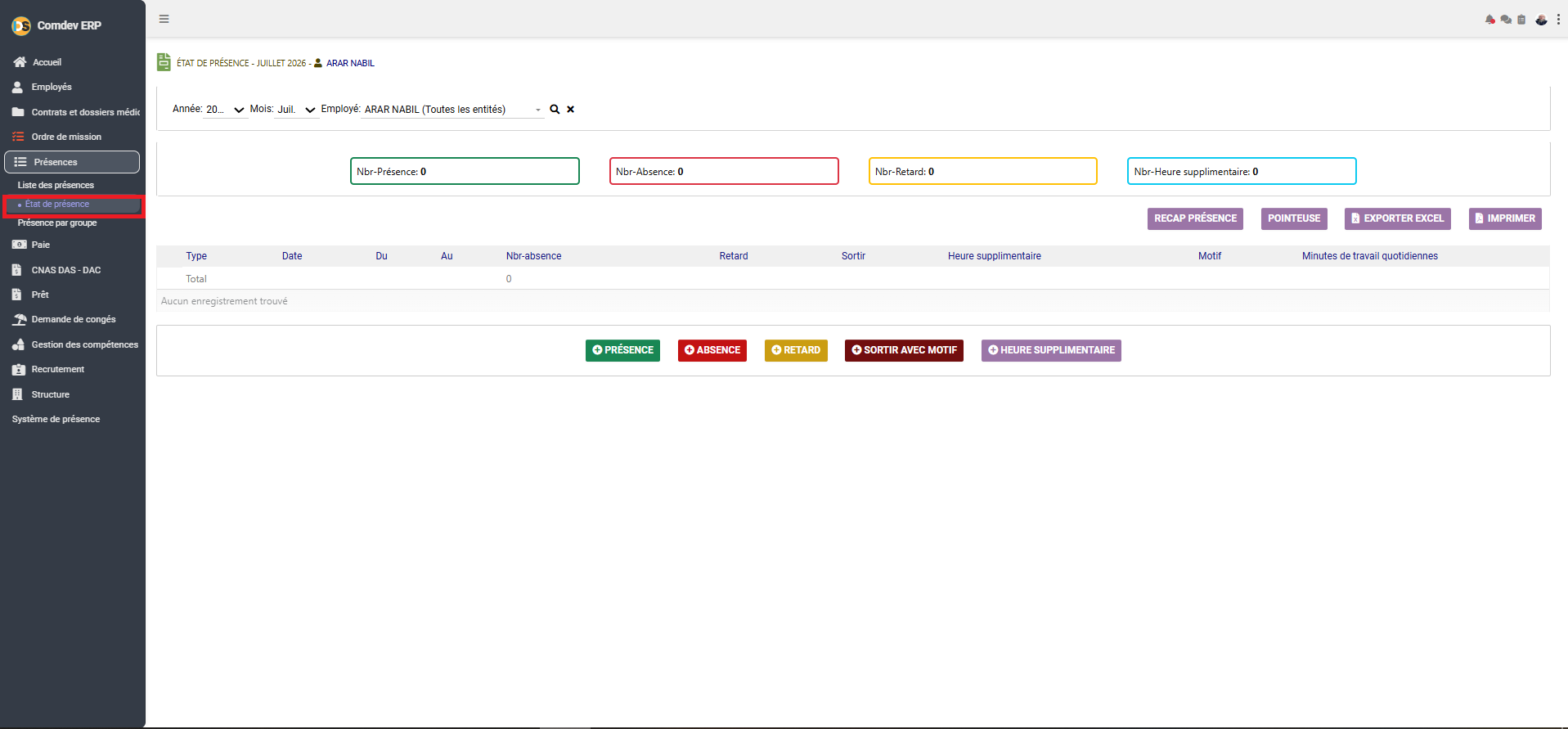
L'écran État de présence offre une vue focalisée et consolidée sur la situation d'un employé spécifique (ex: ARAR NABIL) pour une période mensuelle choisie. Contrairement à la liste globale, cette interface met en exergue des indicateurs clés de performance et de présence cumulés indispensables à la validation de la fin de mois.
Éléments de filtrage supérieurs
- Année / Mois : Sélection de la période ciblée pour l'analyse (ex:
Juillet 2026). - Employé : Menu déroulant pour isoler un collaborateur ou analyser toutes les entités rattachées.
Chemin d'accès
Comdev ERP → Présences → État de présence
2. Blocs de compteurs d'assiduité
Quatre indicateurs graphiques résument instantanément la situation de l'employé sur le mois en cours :
3. Grille de détail et actions d'exportation
Les outils en haut à droite de la grille permettent d'interagir avec le bilan consolidé :
- RECAP PRÉSENCE : Permet de recalculer ou de rafraîchir les cumuls en fonction des logs récents de l'employé.
- POINTEUSE : Ouvre la passerelle de récupération directe des données de la machine physique.
- EXPORTER EXCEL / IMPRIMER : Génère un rapport extrait de la fiche d'assiduité mensuelle du salarié.
Structure des colonnes de la grille de synthèse :
| Colonne | Rôle applicatif / Métrique |
|---|---|
| Type / Date | Nature de la journée qualifiée (ex: Récupération, Congé, Férié) et date associée. |
| Du / Au | Plages horaires appliquées ou validées pour la journée en question. |
| Nbr-absence | Volume de journées ou demi-journées d'absences comptabilisées. |
| Retard / Sortir | Calcul des écarts minutes ou heures par rapport aux horaires de référence de l'entreprise. |
| Heure supplémentaire | Volume horaire majoré validé pour le collaborateur. |
| Motif / Minutes de travail quotidiennes | Justification textuelle et cumul précis en minutes du temps de production effectué. |
4. Raccourcis de qualification d'événements
La barre d'actions inférieure colorée permet de forcer manuellement un événement ou une régularisation sur le planning du collaborateur sélectionné :
+ ABSENCE Déclare une absence injustifiée ou planifiée à la date choisie.
+ RETARD Enregistre un décalage d'arrivée pour le calcul des retenues éventuelles.
+ SORTIR AVEC MOTIF Autorise une sortie exceptionnelle durant les heures de service.
+ HEURE SUPPLÉMENTAIRE Valide et crédite un volume d'heures supplémentaires à l'employé.