Créer tag/catégorie budgétaires
MODULE BUDGET - ESPACE DES TAGS ET CATÉGORIES
Guide d'utilisation de l'écran de gestion "Tags/catégories" sous Comdev ERP. Cet espace permet de rechercher, créer et paramétrer des étiquettes et catégories analytiques personnalisées pour classifier les budgets et les lignes financières.
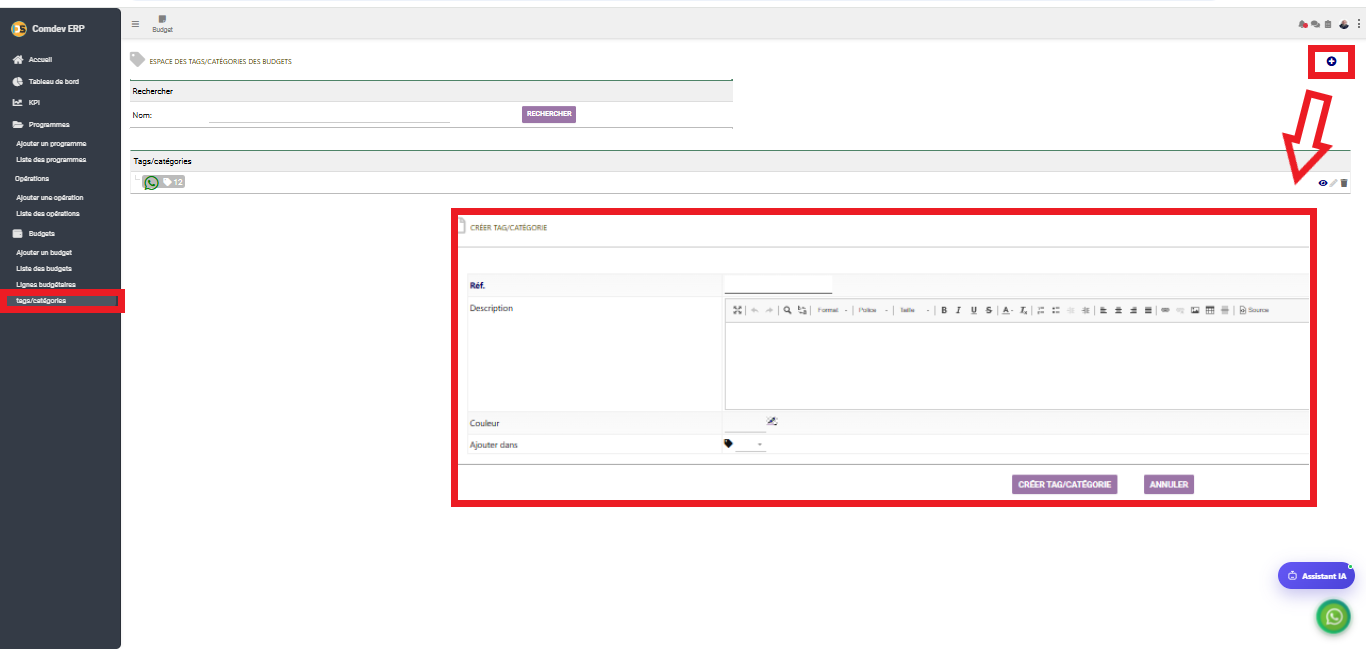
1. Présentation & Chemin d'Accès
L'interface Espace des tags / catégories (accessible via le menu latéral Budget → Budgets → Tags/catégories) permet de structurer la classification analytique des budgets à l'aide de codes couleurs, de libellés et de descriptions détaillées.
Fonctionnalités Principales
• Classification Personnalisée : Création de tags et catégories pour regrouper les budgets selon des axes analytiques propres à l'entreprise.
• Moteur de Recherche : Filtrage rapide des étiquettes existantes par nom.
• Édition Riche & Personnalisation : Attribution de couleurs distinctives et rédaction de descriptions enrichies pour chaque catégorie.
Chemin d'Accès & Menu Budgets
Comdev ERP → Budget → Budgets → Tags/catégories
• Bouton (+ / Créer) : Raccourci supérieur pour ouvrir le formulaire de création de tag.
• Actions sur les lignes : Outils de visualisation, modification et suppression.
2. Formulaire de Création - CRÉER TAG/CATÉGORIE
Le formulaire d'ajout d'une nouvelle étiquette ou catégorie se compose des éléments suivants :
| Champ du Formulaire | Type de Donnée | Description & Instructions de Saisie |
|---|---|---|
| Réf. | Champ texte | Référence ou code abrégé d'identification du tag ou de la catégorie. |
| Description | Éditeur de texte riche (WYSIWYG) | Zone de description détaillée dotée d'outils de formatage (Gras, Italique, Listes, Tableaux, Liens, Source HTML). |
| Couleur | Sélecteur de couleur | Palette permettant d'associer un code couleur visuel à l'étiquette. |
| Ajouter dans | Menu déroulant | Définit le contexte ou le module parent de rattachement du tag. |
| CRÉER TAG/CATÉGORIE / ANNULER | Boutons d'action | Bouton violet de validation de la création ou bouton d'annulation de la saisie. |